

EasySeller One
for Windows
利用手順に関するご案内
00 注意事項
この説明画面で使用している画像には古いバージョンのものが含まれます。
そのためアップデートに伴って細かな変化が発生している場合があります。
操作手順の理解に支障があるレベルの変更はありませんのでご安心ください。
01 キーボードショートカット
メイン画面
1/2/3……:商品個数選択
0/Delete:商品削除
Q/W/E……:カテゴリ選択
A/S/D……:商品選択
Enter:会計へ
金額入力画面
0/1/2……:金額入力
Space:キャッシュレス/現金切替
Enter:会計確定へ
会計終了画面
Enter/Space:会計終了へ
02 画面要素の紹介
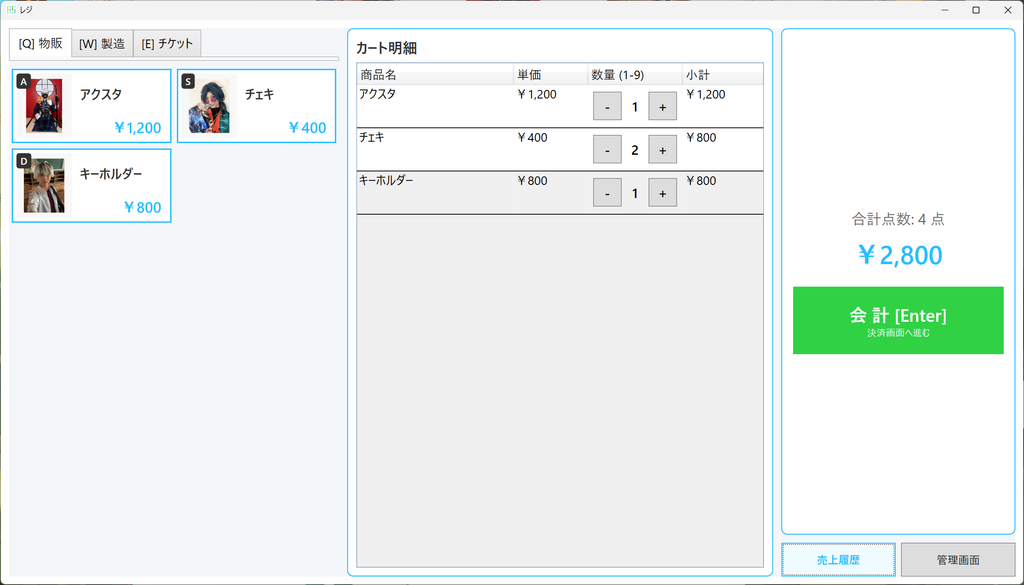
①レジ画面
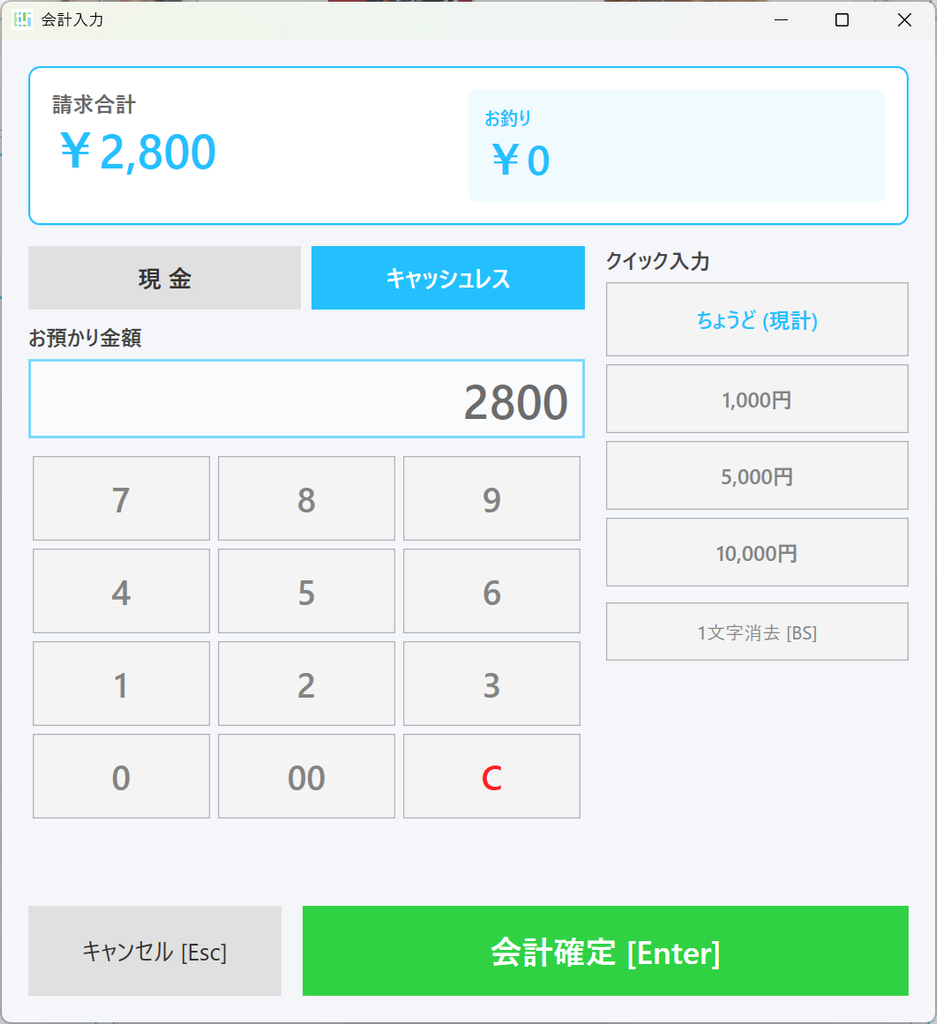
②金額入力画面
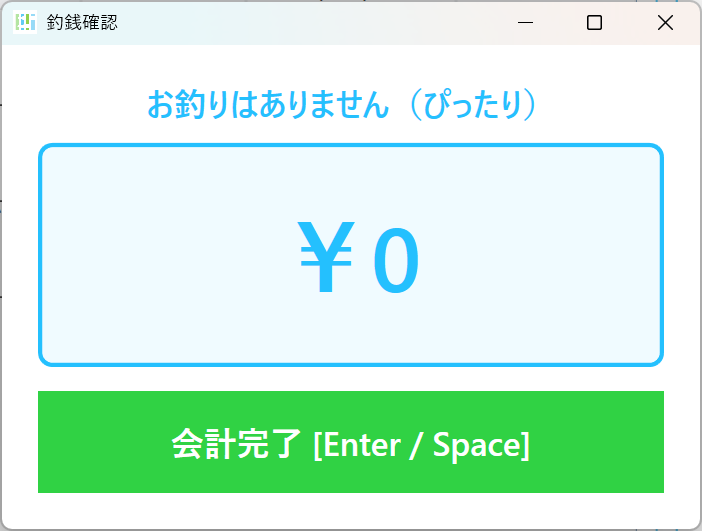
③会計完了画面
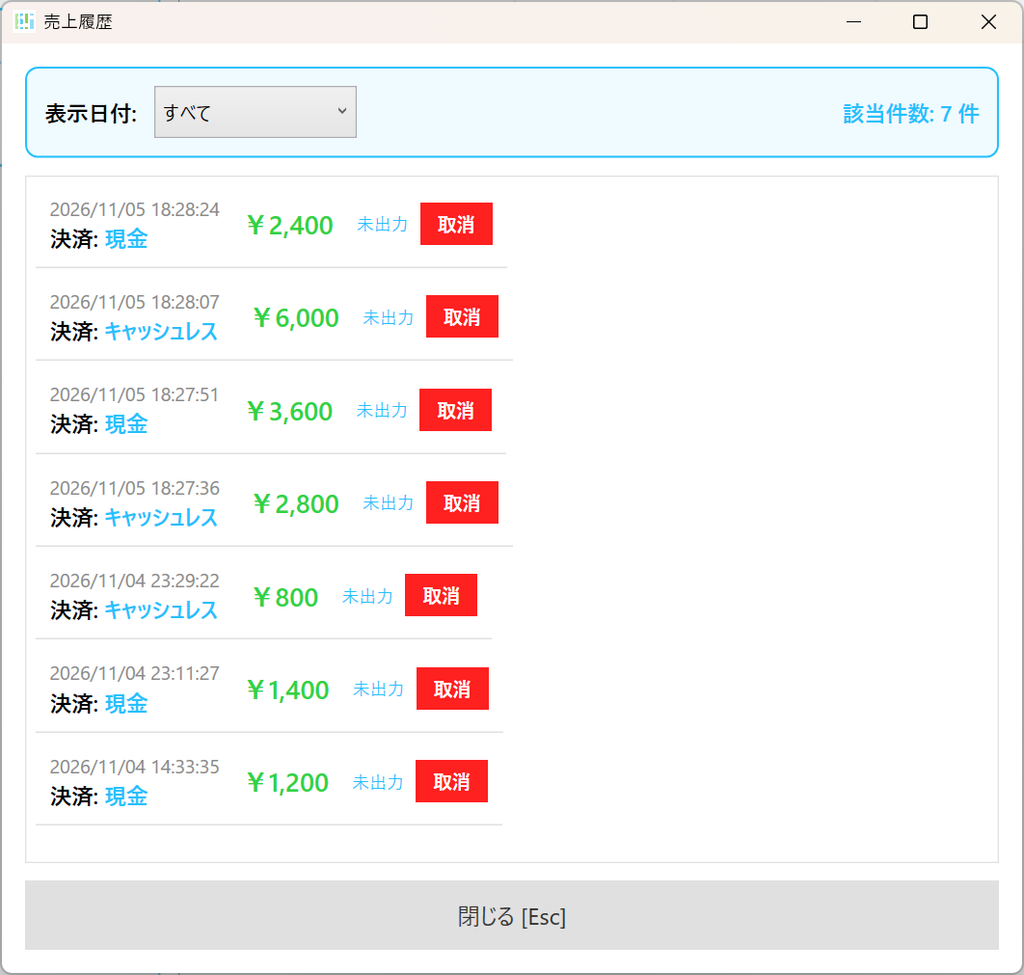
④売上履歴画面
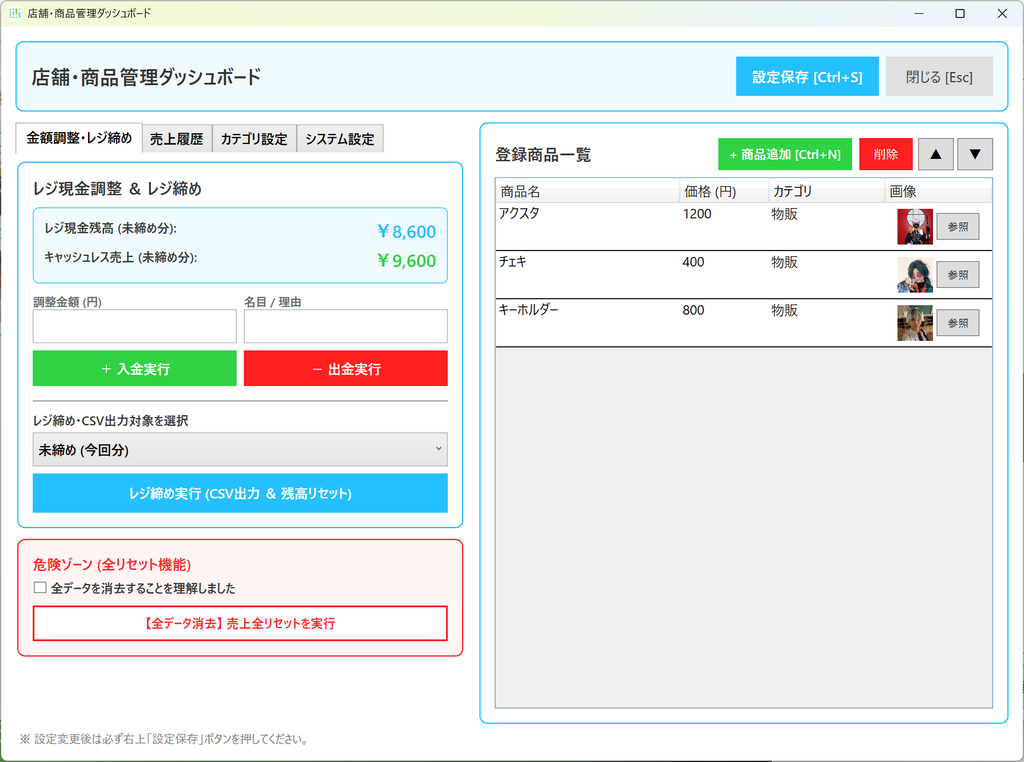
⑤管理画面
03 初期設定
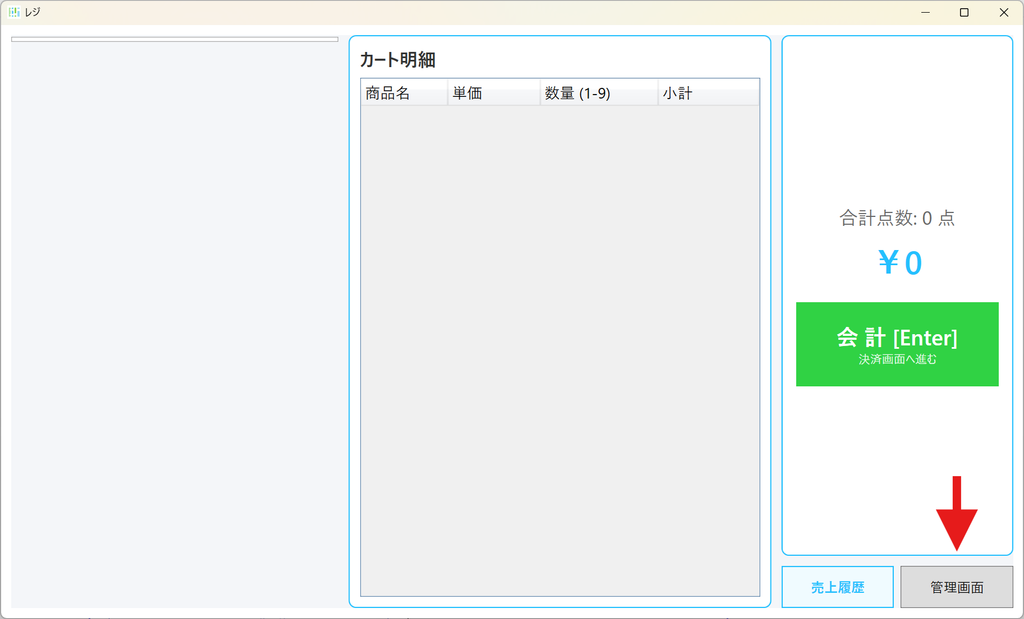
①アプリが起動したら右下の「管理画面」ボタンを押します。
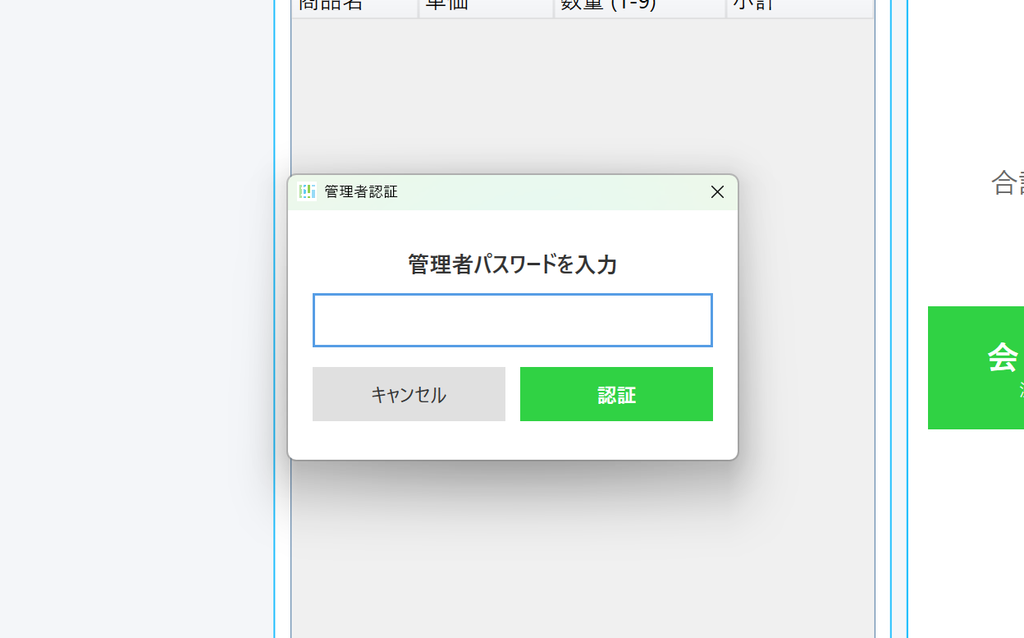
②パスワード入力画面にパスワードを入力します。
※初期設定では「admin」(半角小文字)がパスワードです。
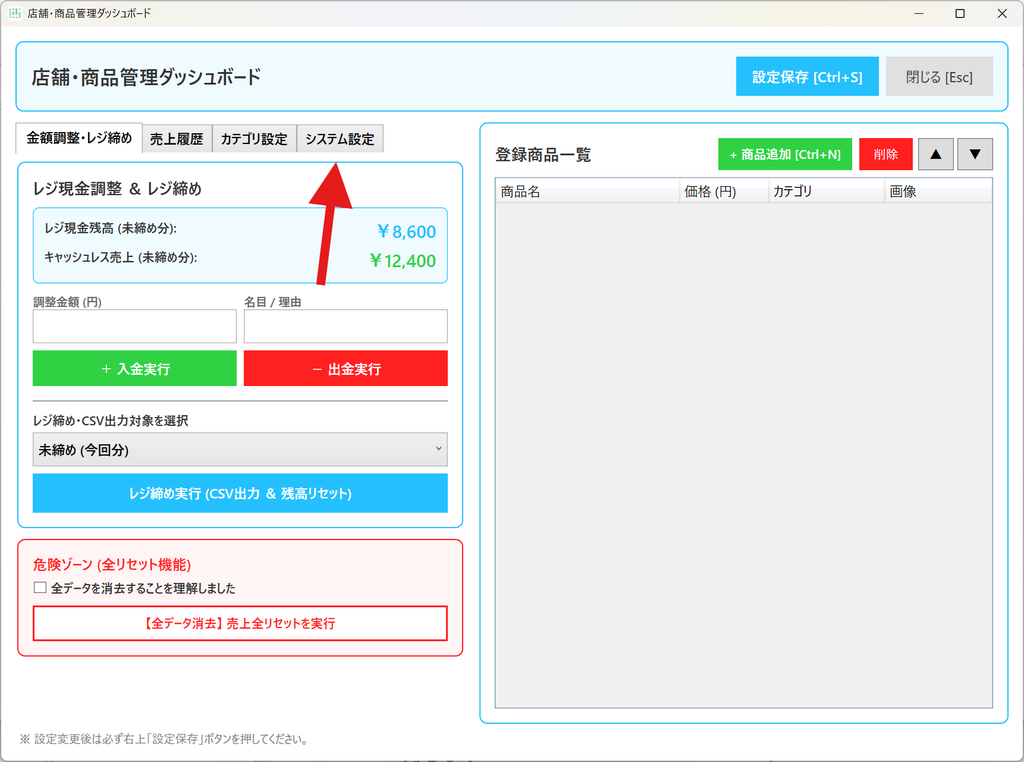
③管理画面が開いたら、タブから「システム設定」を開きます。
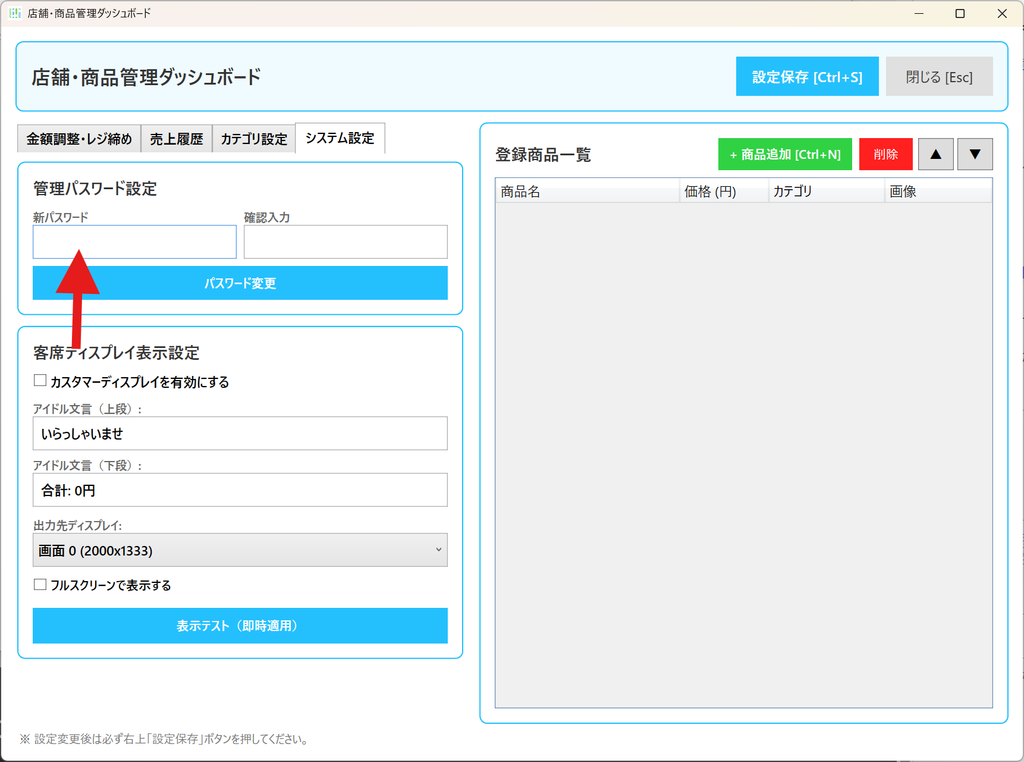
④新しいパスワードを設定します
※忘れると再インストールまで再設定できませんのでご注意ください。
※いたずら・誤操作防止のためのパスワードです。セキュリティ上の強制力はありません。
※必ず最後に「設定保存」を押して保存してください
04 カテゴリ登録
カテゴリは、商品をタブに分けて表示するために使用します
最低でも1つ以上は設定してください
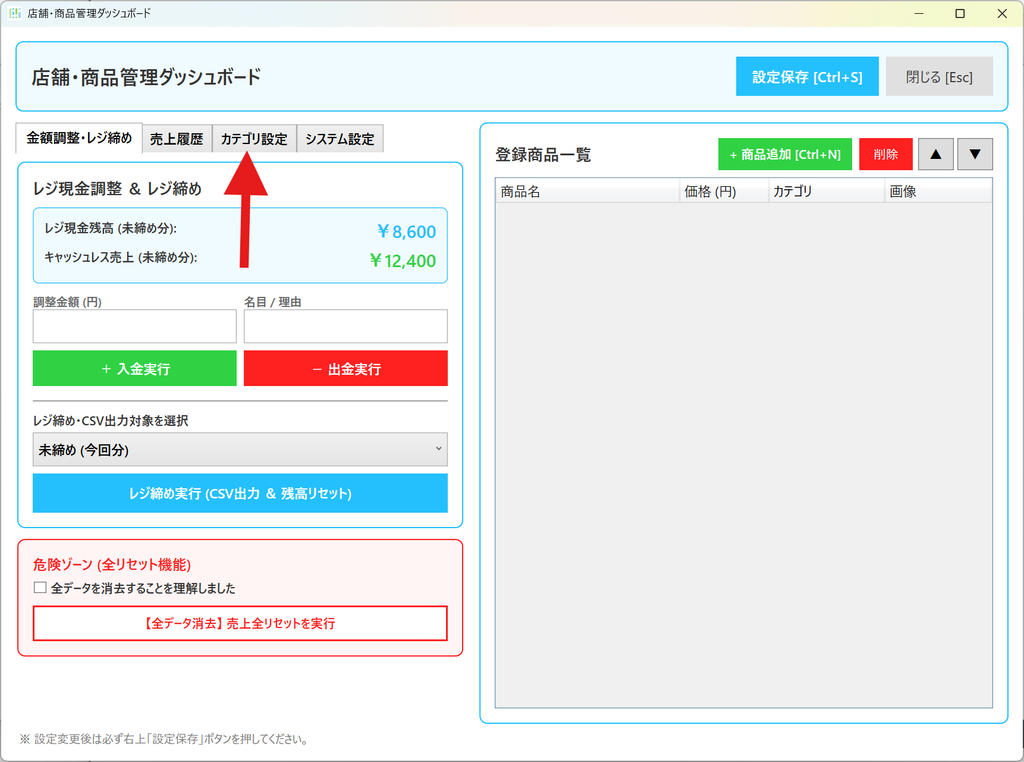
①管理画面のカテゴリタブを開きます
※通常管理画面で最初に開く画面です
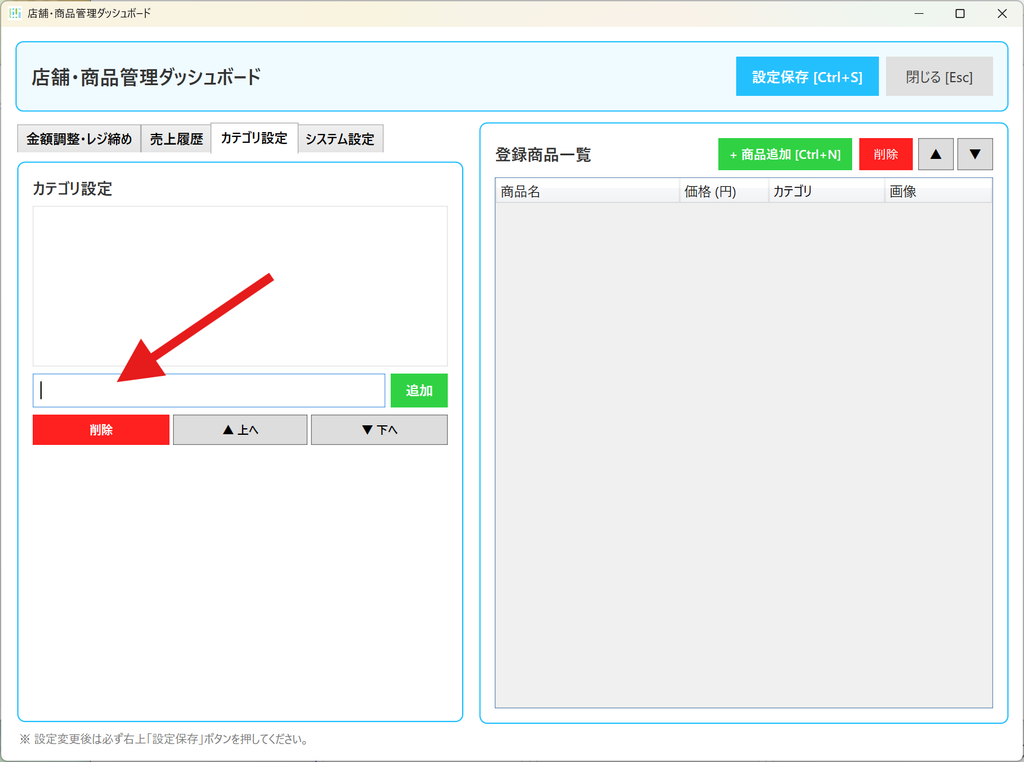
②入力欄に追加したい商品カテゴリの名前を入力し、「追加」ボタンを押します
※必ず最後に「設定保存」を押して保存してください
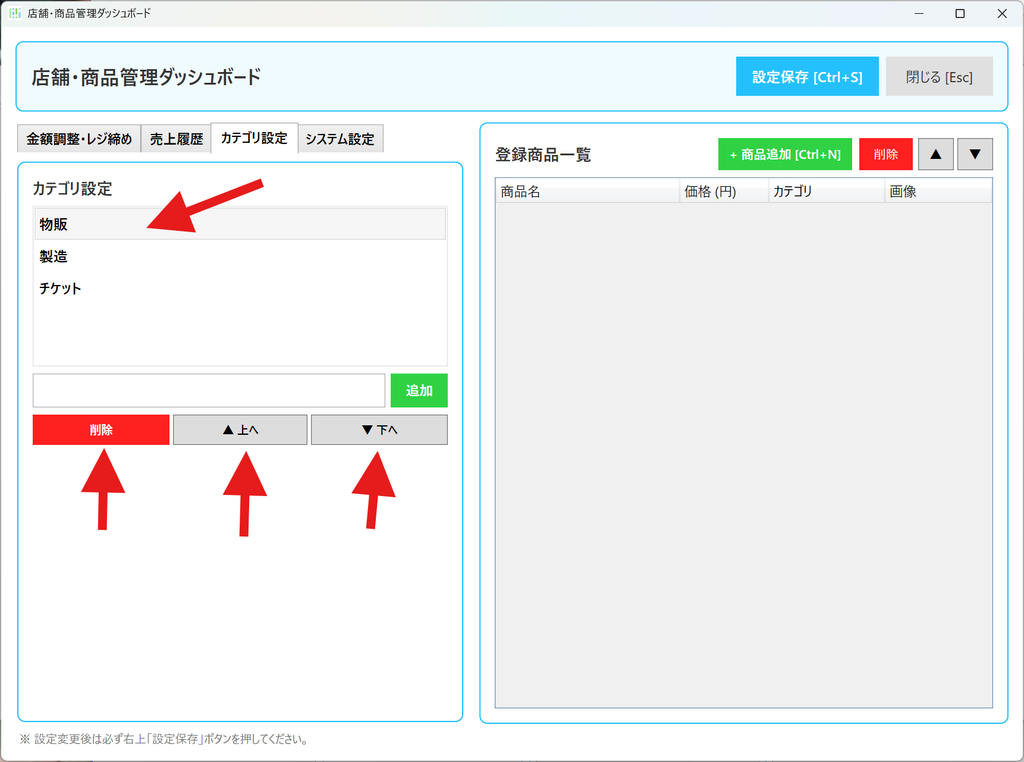
一覧から選択して削除、または並べ替えができます。
タブは一覧の上から順に、左から右へ並びます。
一度追加したものの変更はできませんので、削除後再度追加してください。
※必ず最後に「設定保存」を押して保存してください
05 商品登録
商品は会計入力時に使用します
商品名・金額・サムネイル・カテゴリを設定できます。
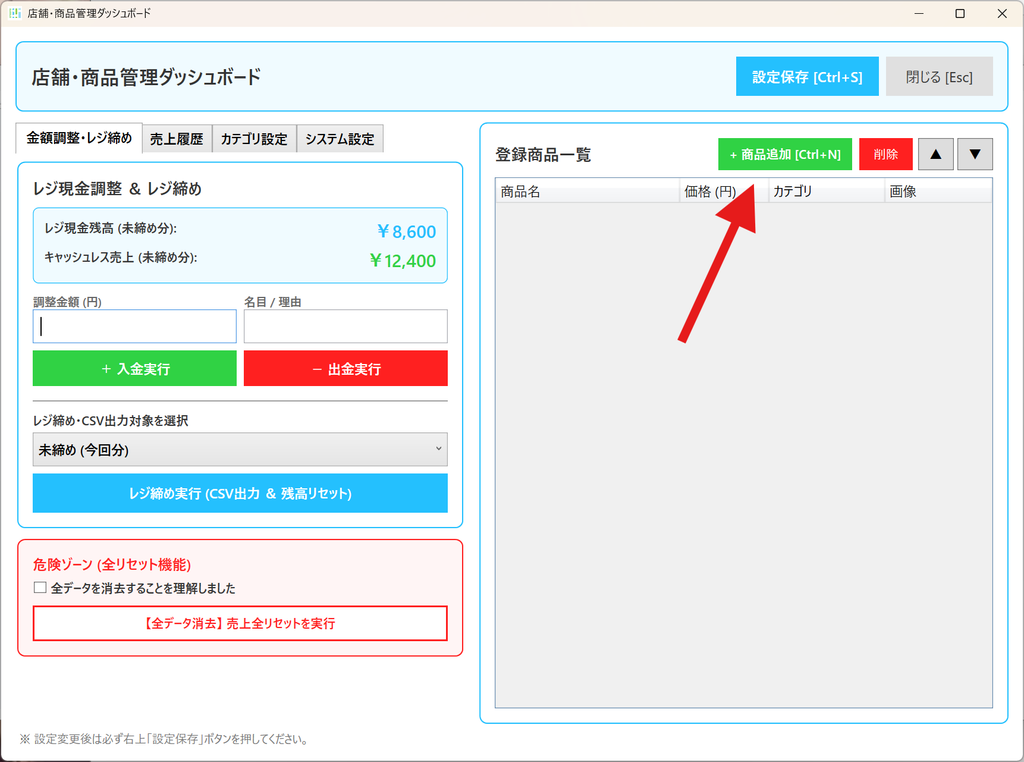
①管理画面の右側上部にある「商品追加」を押してください
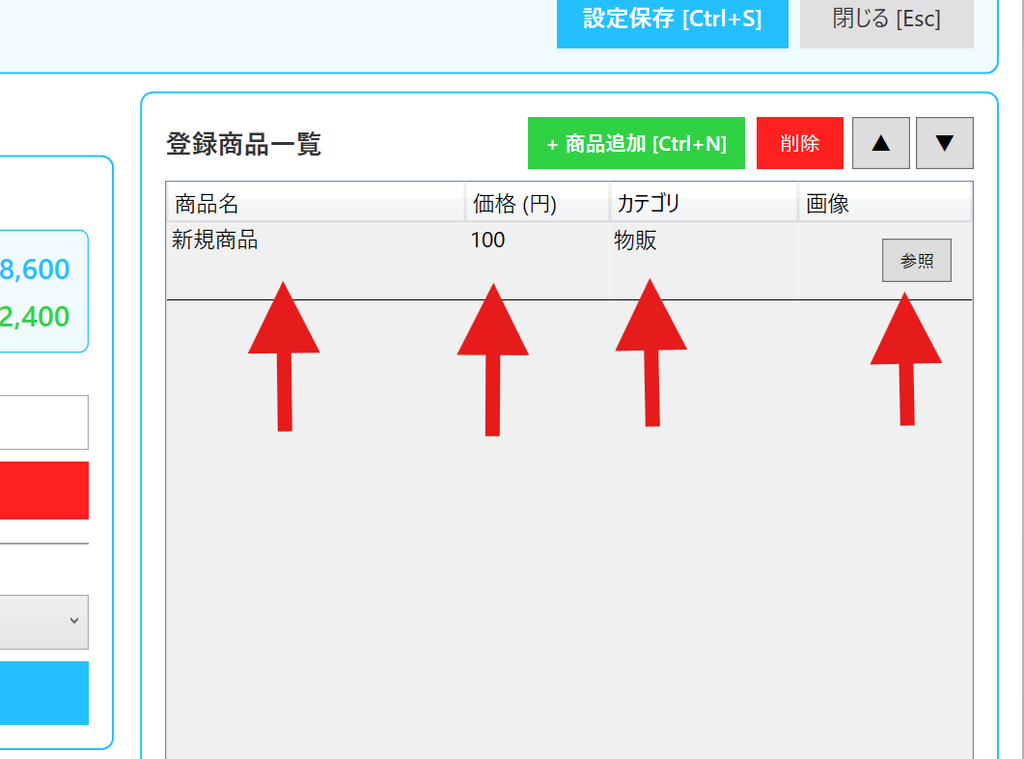
②商品が一つ追加されますので、4つの項目を設定してください
※サムネイル画像はJPEG・PNGに対応しており、表示は1:1の正方形です。
不要なら設定しなくても構いません
※必ず最後に「設定保存」を押して保存してください
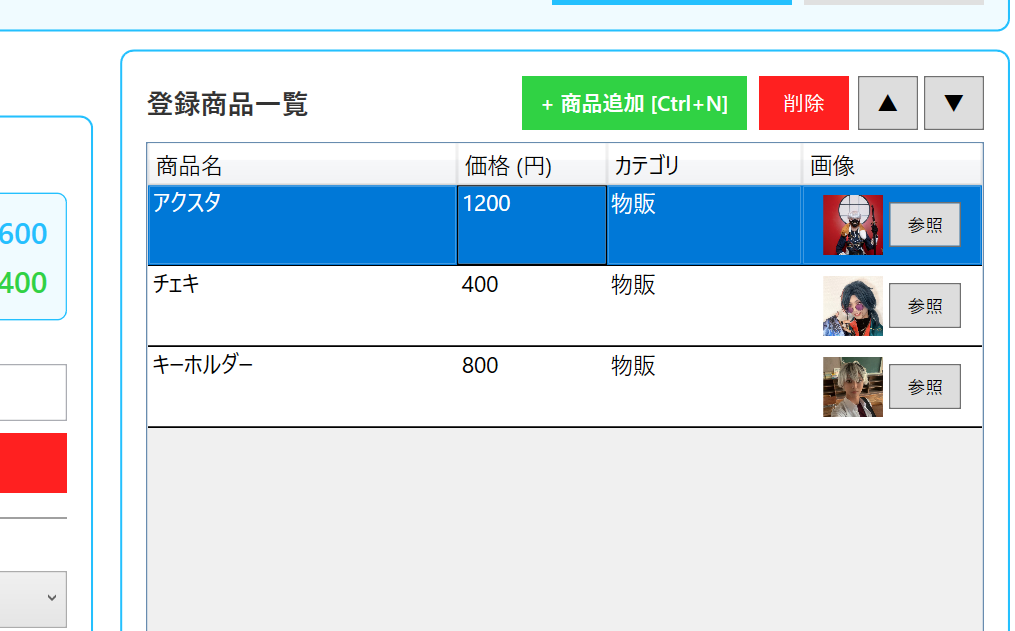
一覧から選択して削除、または並べ替えができます。
商品詳細は何度でも編集できますが、既に会計済みの履歴は遡及して編集はされません。
※必ず最後に「設定保存」を押して保存してください
06 会計手順
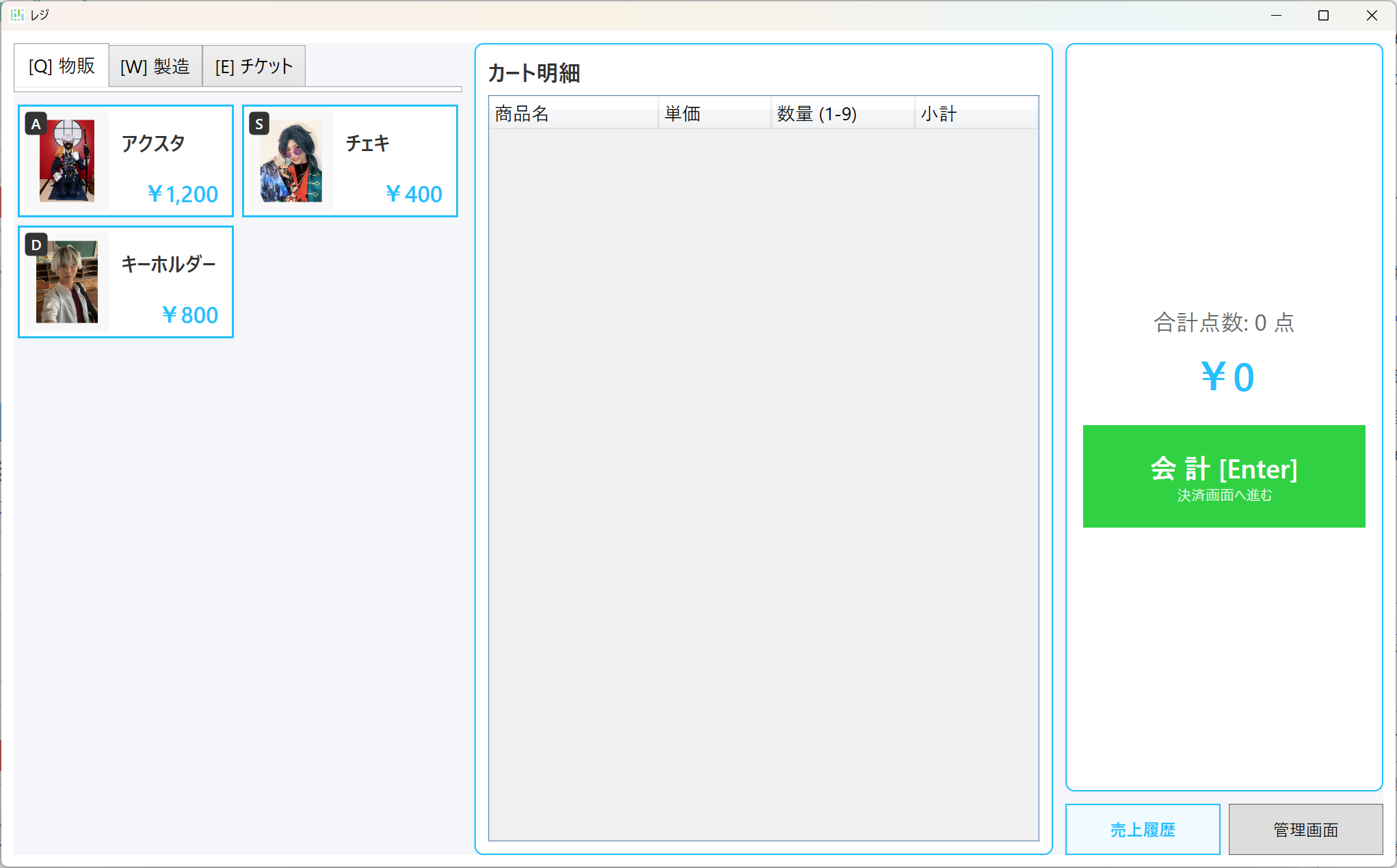
画面に表示されるUIはタッチ操作がしやすい設計になっています。キーボード操作でも多くの操作は実行できます。
キーボード操作を行う際はIMEが「半角英数」になっていることを確認してください。「かな」だとエラーが発生します。
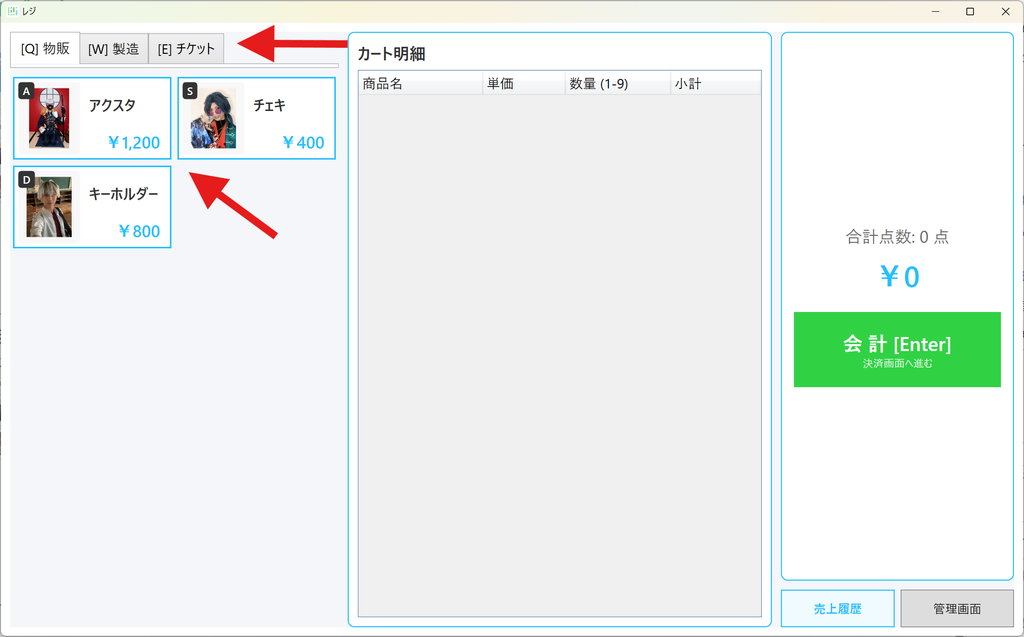
①タブを選択→商品を選択してカートエリアに商品を追加
タブは「QWER…」で選択できます
商品は「ASDF…」で選択できます
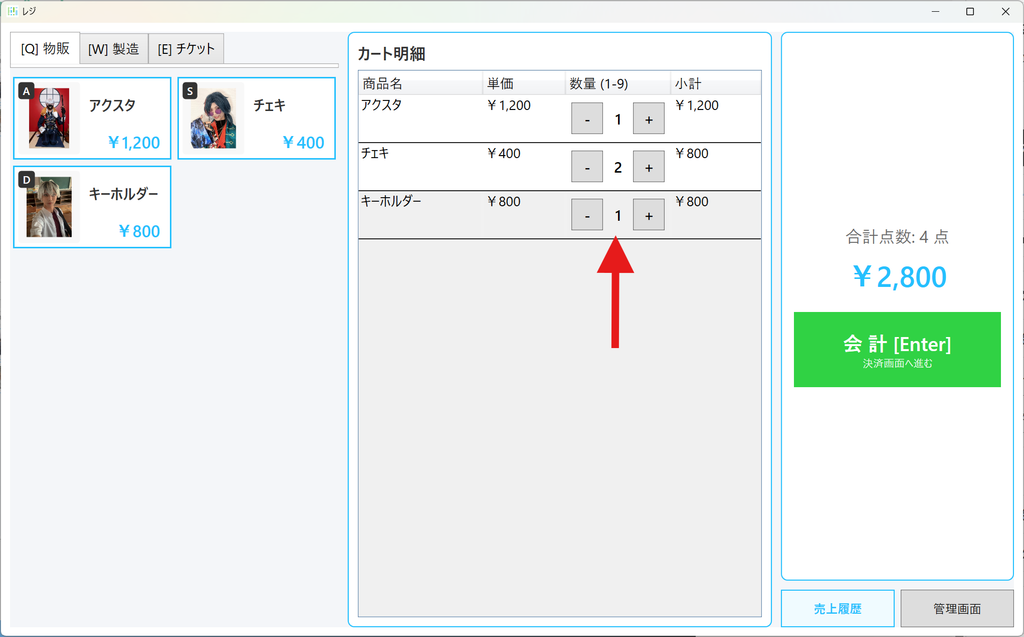
②商品が追加出来たら数量を確認
数字「1234…」を押すと直前に追加した商品の数量が変更されます
同じ商品を複数回追加すると数量がひとつづつ増えます
「0」「Backspace」「Delete」のいずれかを押すと商品が削除されます
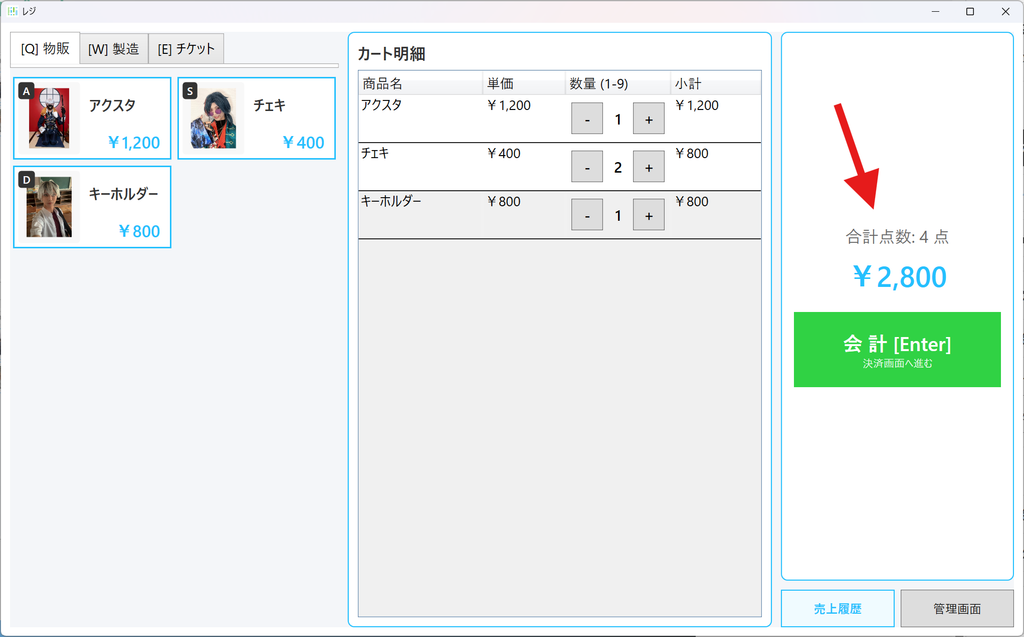
②合計点数と金額を確認し、 間違いなければ会計ボタンを押します
「Enter」を押しても会計ボタンは選択できます
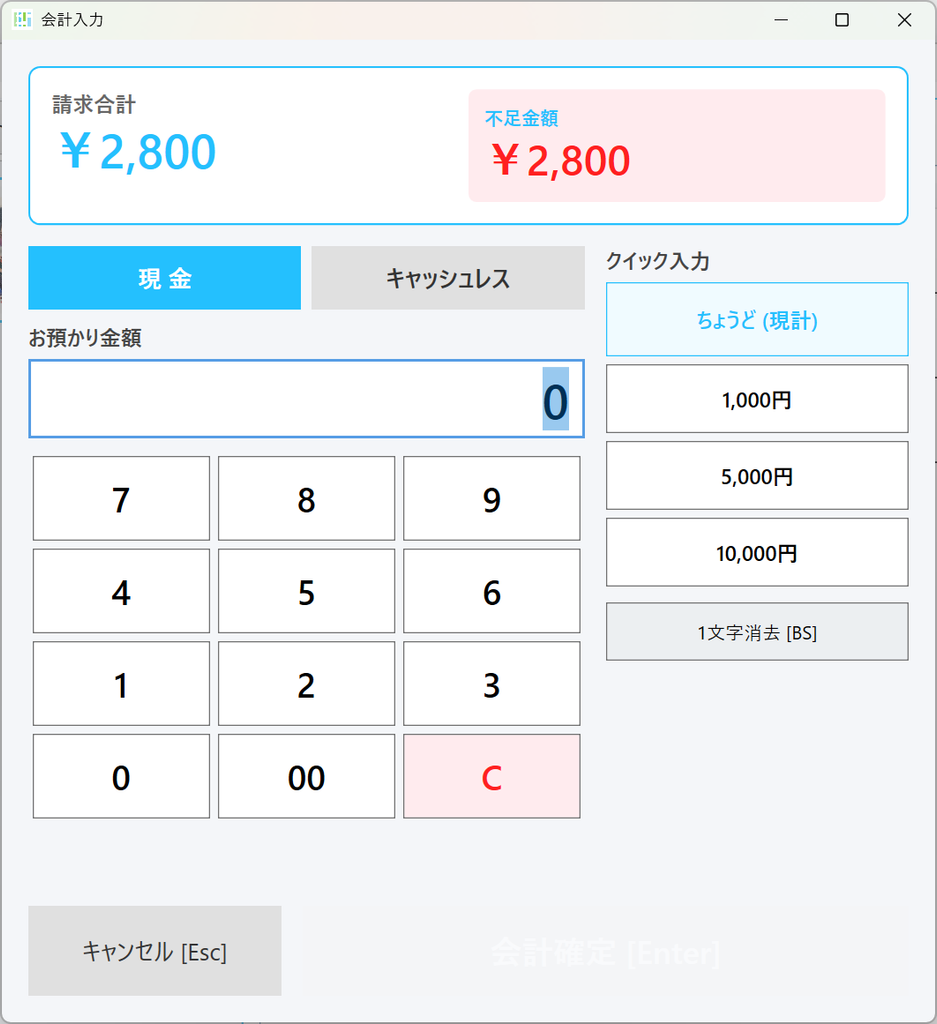
③預かり金額を入力します
数字キー・テンキーからも入力できます
「ちょうど」を押すと同額が、数字プリセットを押すとその額が追加されます
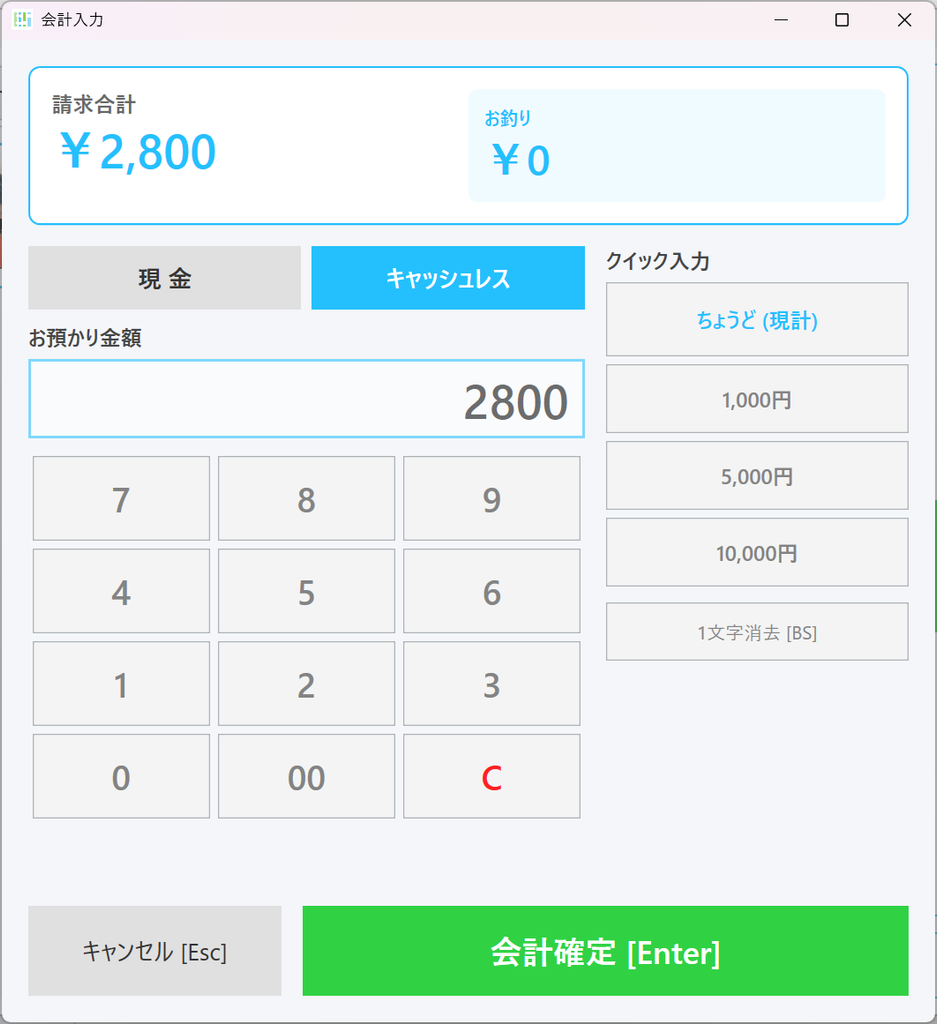
③キャッシュレスの場合は「キャッシュレス」を選択します。キャッシュレスの場合はちょうどの額が自動的に入力されます。
「Space」でも現金とキャッシュレスを切り替えられます
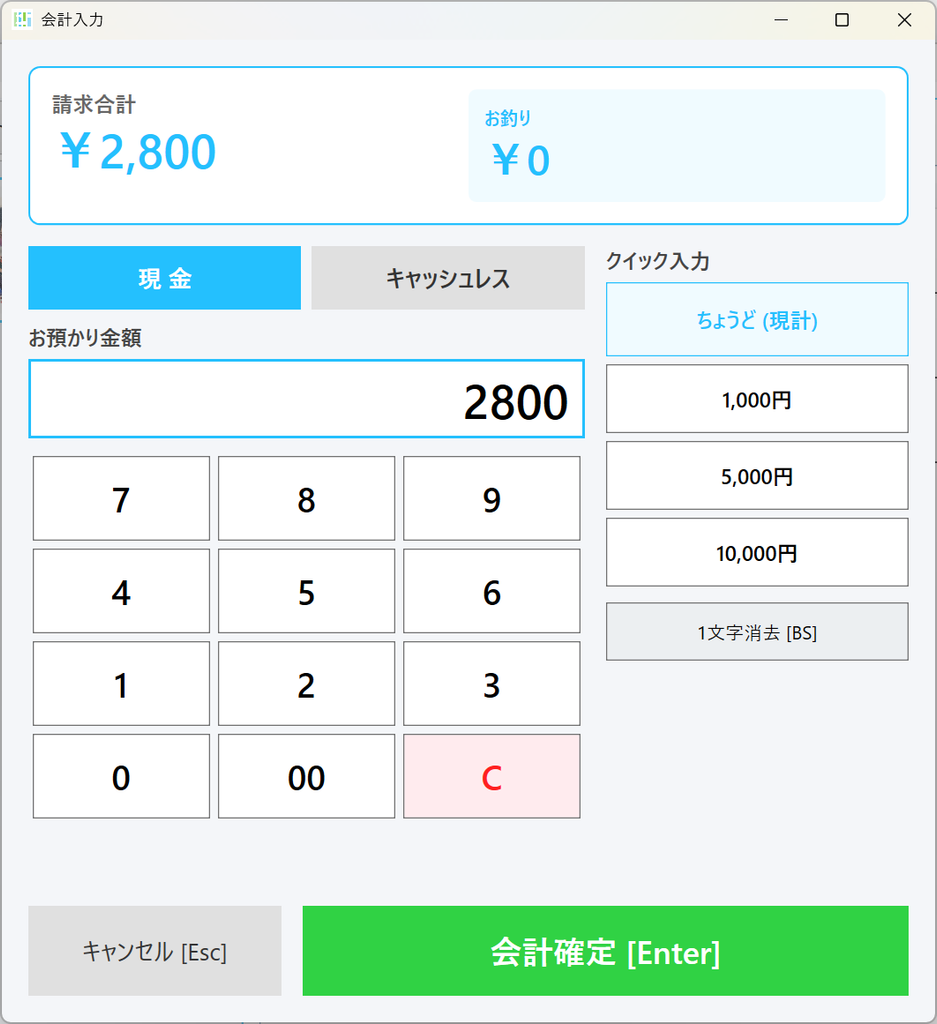
④入力が完了したら会計確定ボタンを押します
「Enter」でも会計確定ボタンは選択できます
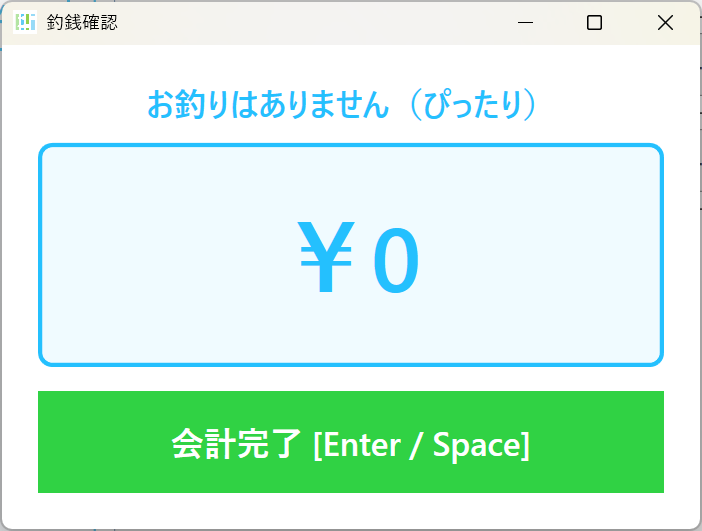
⑤釣銭確認画面が表示されたら会計処理は終了です
会計完了ボタンを押すと最初の画面に戻ります
「Enter」「Space」でも会計完了ボタンは選択できます
07 売上履歴
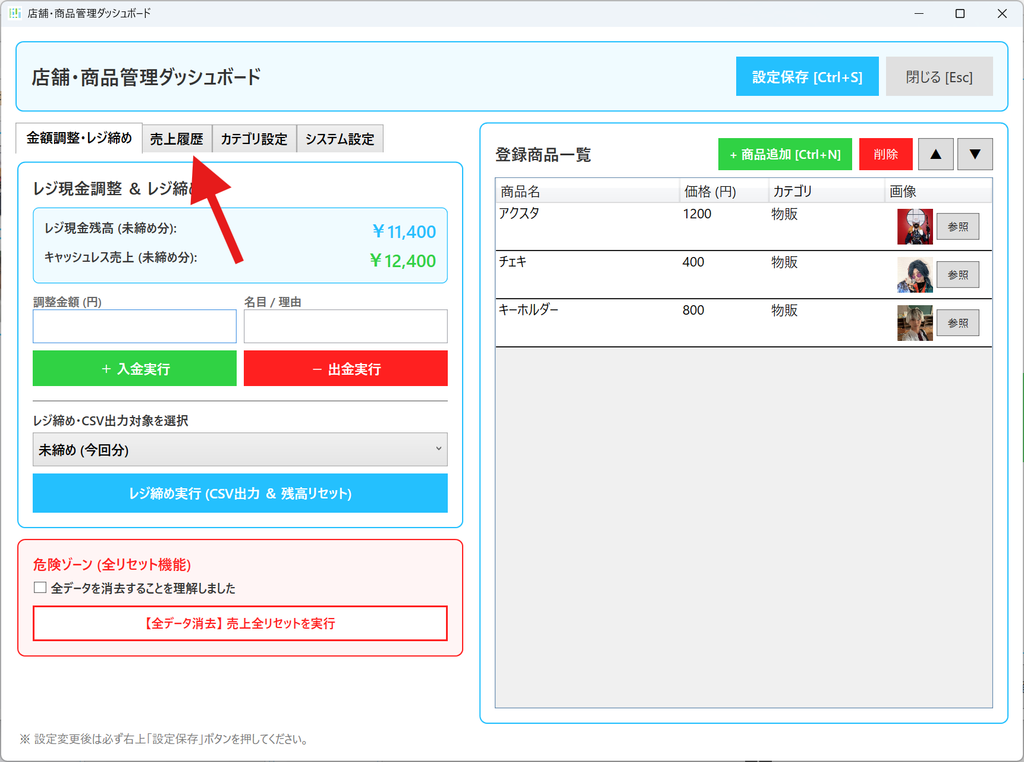
①管理画面の「売上履歴」タブを開きます
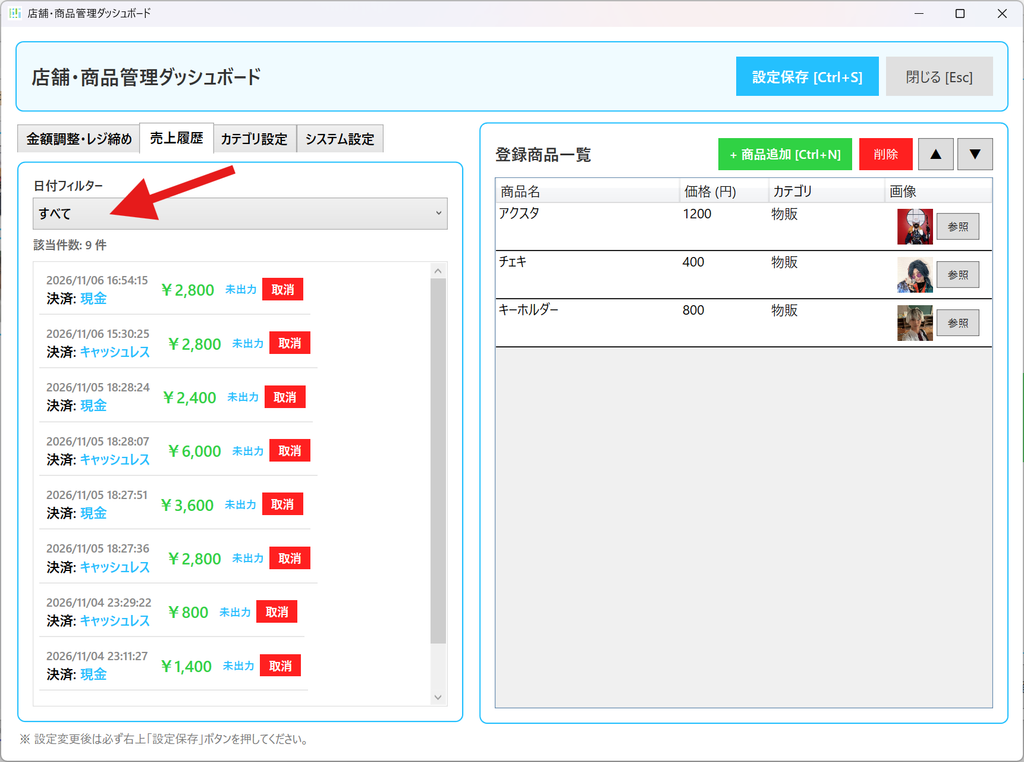
②売上履歴が表示されます
日付けフィルターを利用すると、特定の日付の取引だけを確認することもできます
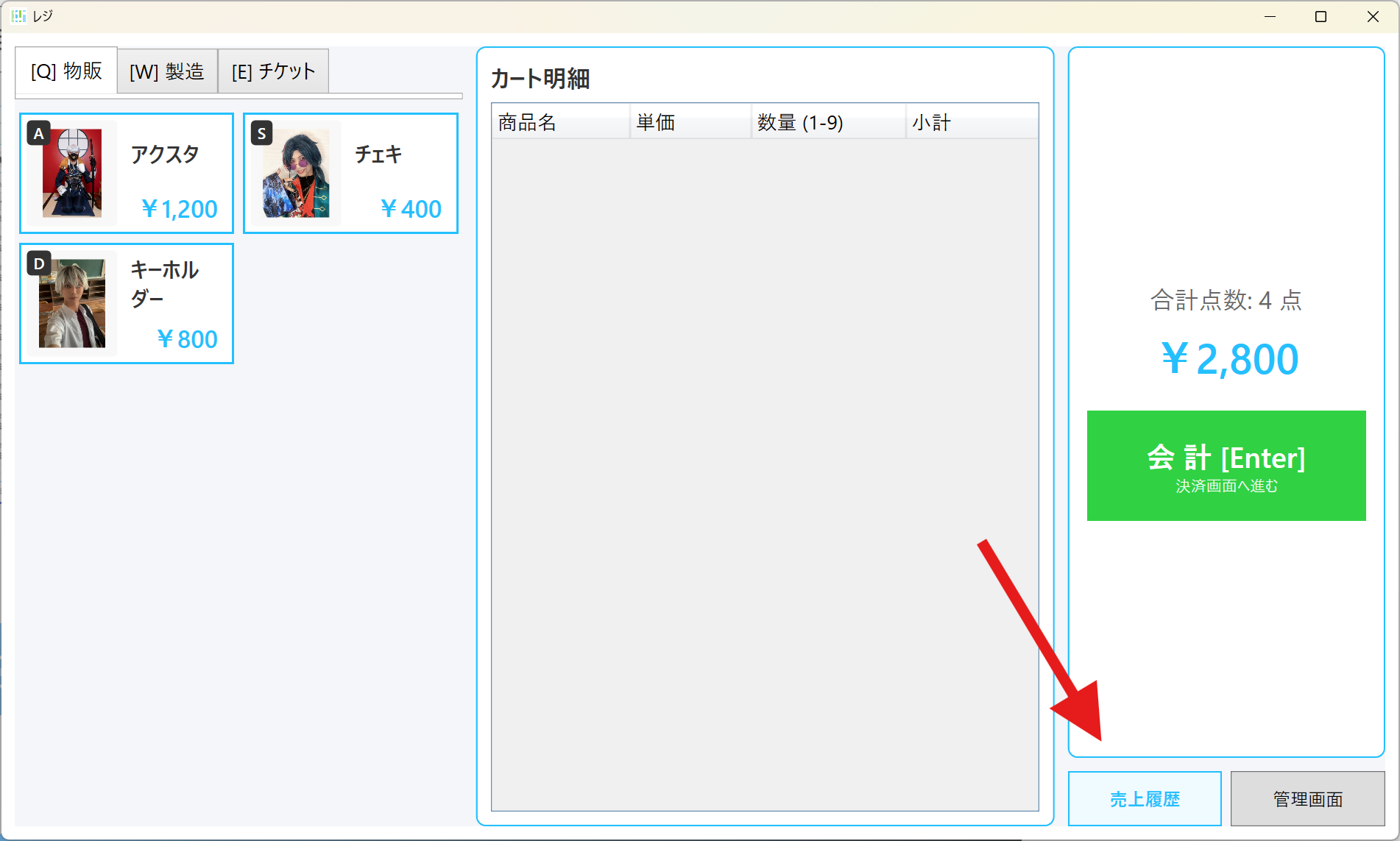
①レジ画面の右下の「売上履歴」ボタンからも履歴が確認できます
この場合はパスワードは不要です。
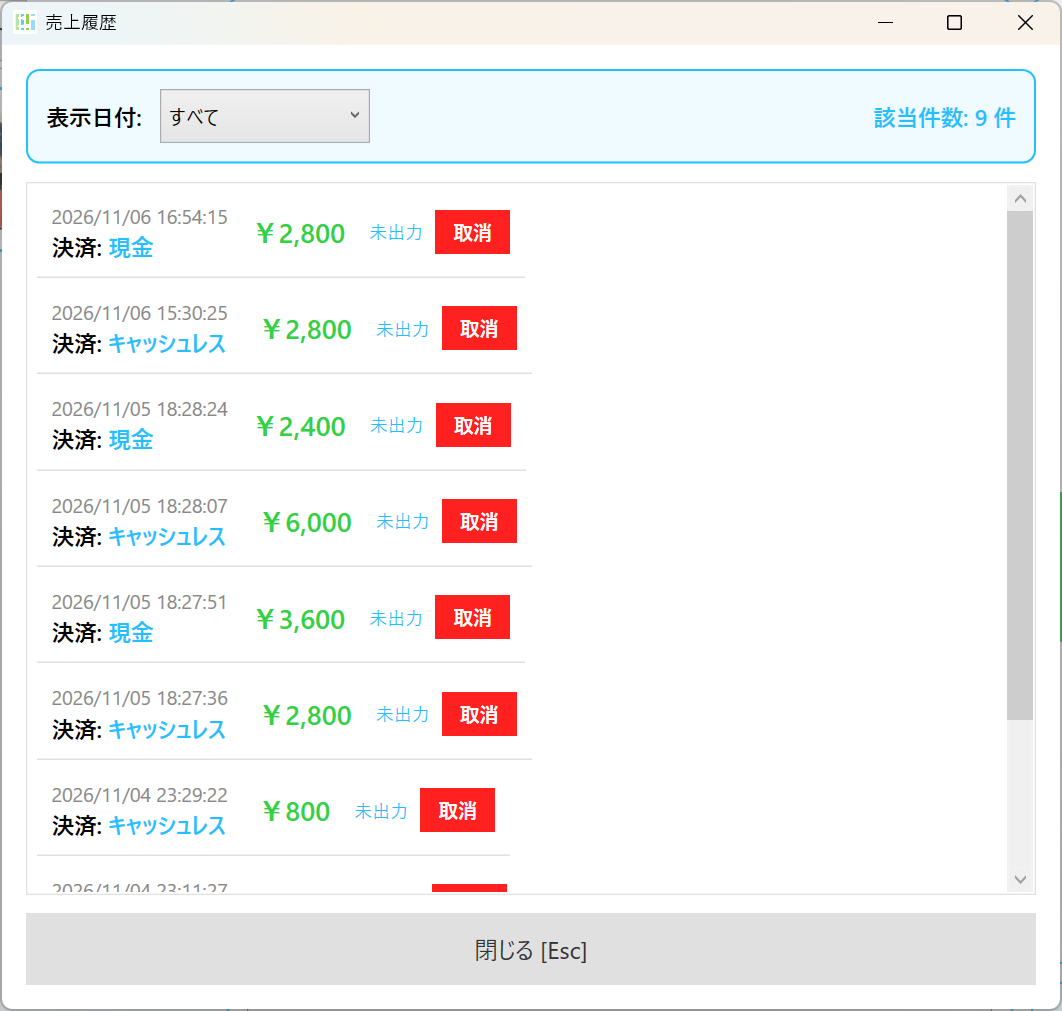
②管理画面から閲覧する場合と同様の操作が可能です。
08 売上取消
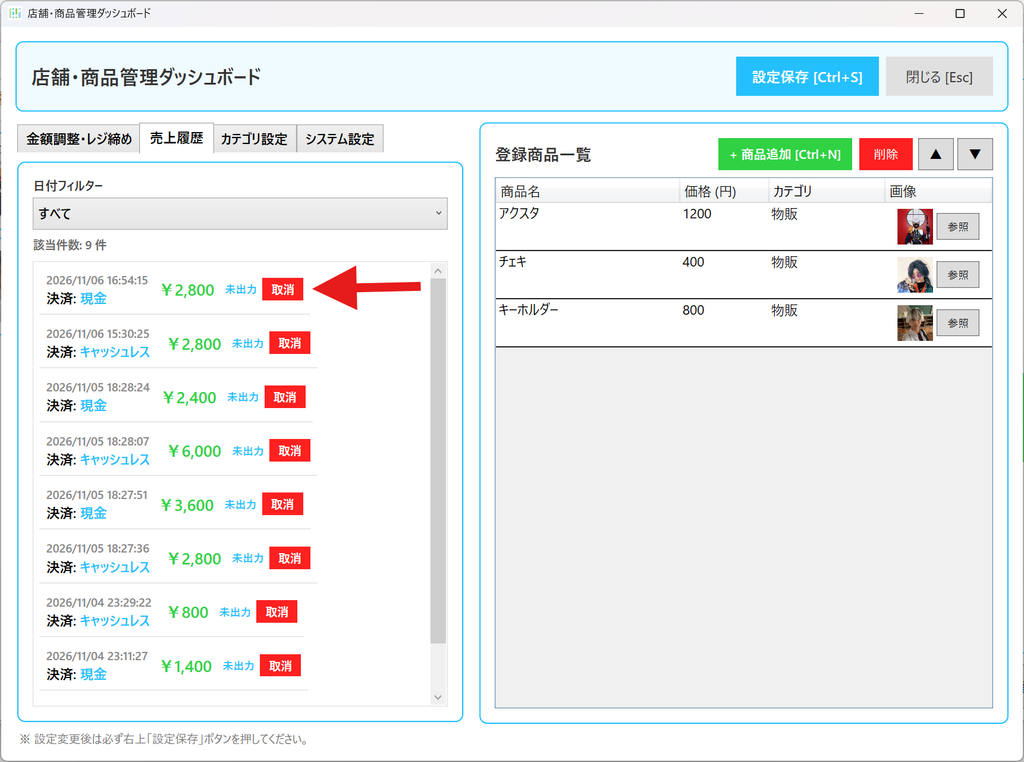
管理画面の「売上履歴」タブを開き、取り消したい取引の右側にある「取消」ボタンを選択します
レジ締め済みの取引については取り消すことができません。
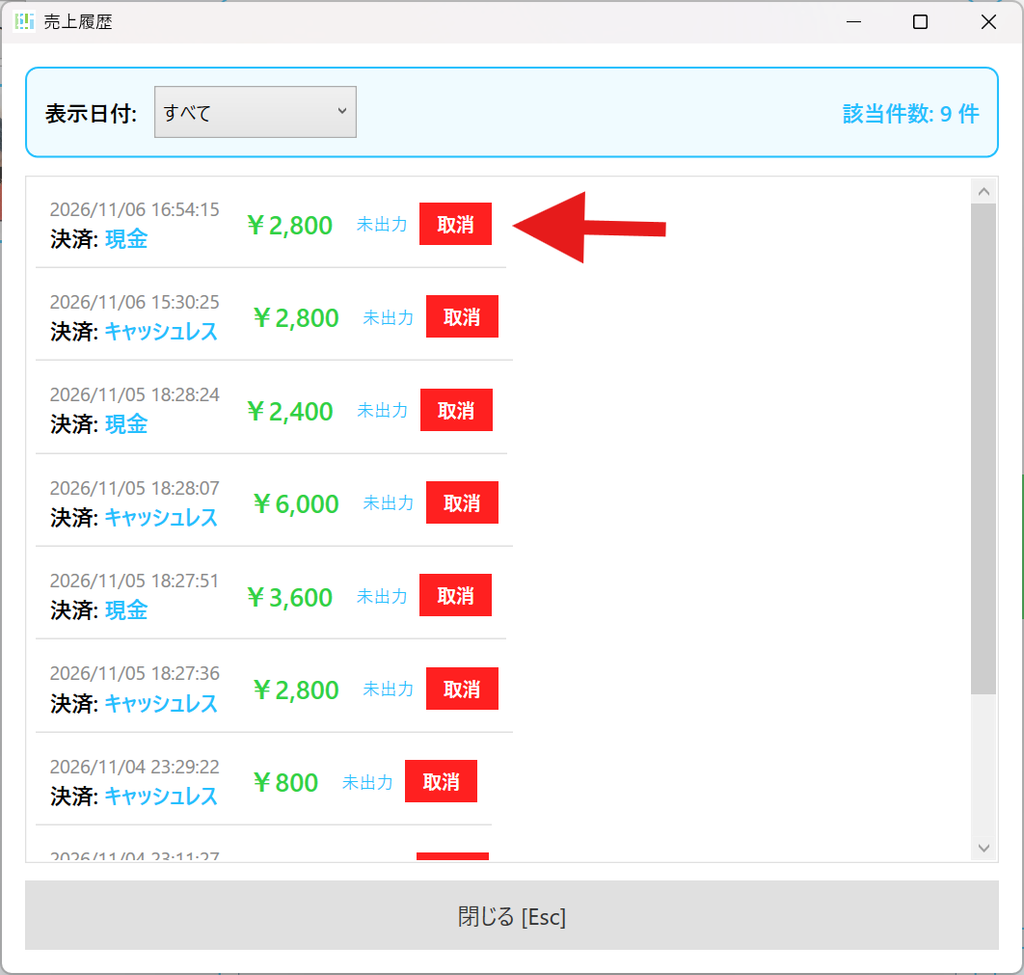
レジ画面右下から表示した場合でも同様の操作が可能です
09 金額管理機能
①管理画面の「金額調整・レジ締め」タブを開きます
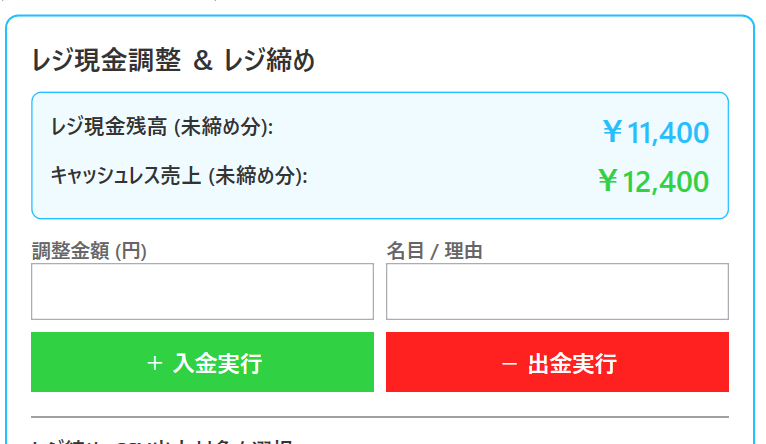
②上部に現在レジ内に入っているはずの金額と、キャッシュレスの売り上げ総額が表示されています
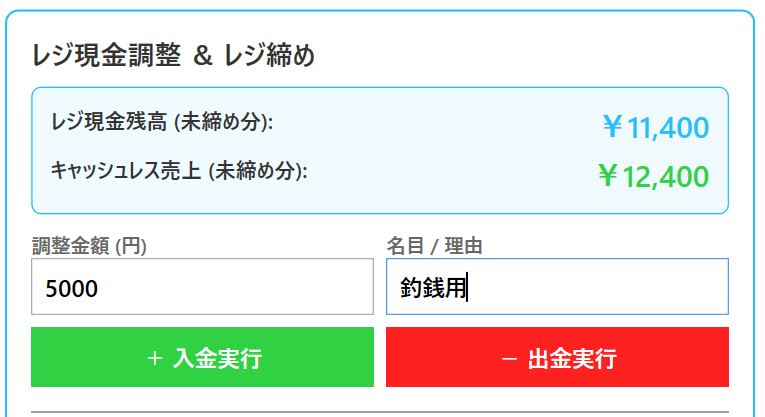
③釣銭用の硬貨補充などでレジ内の現金額が変化する場合、金額と名目を入力することで、レジ現金残高を直接調整することができます。
入金すると額が増え、出金すると額が減ります。
10 レジ締め
①管理画面の「金額調整・レジ締め」タブを開きます
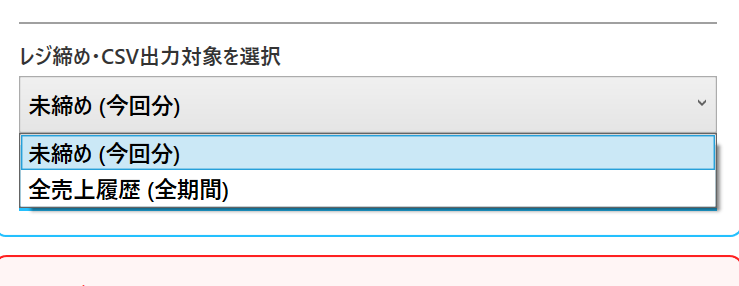
②書き出す履歴の範囲を選択します
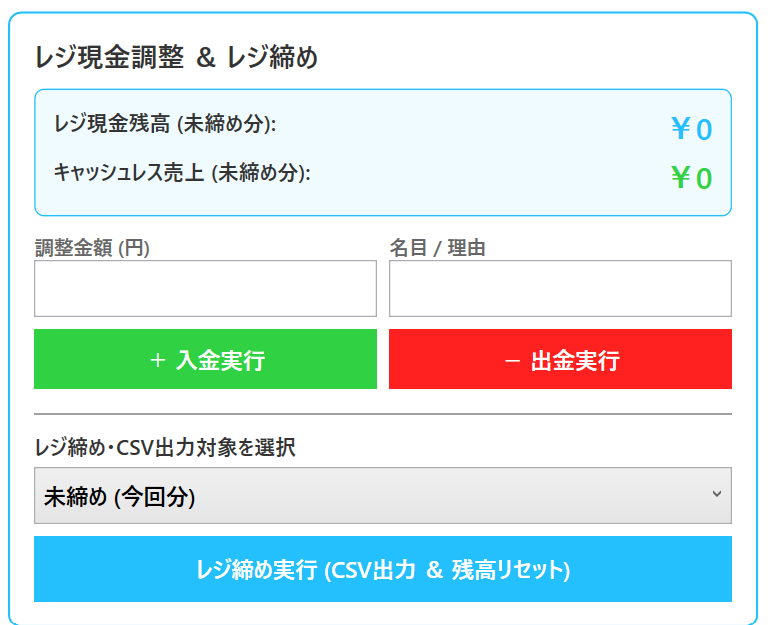
③レジ締め実行ボタンを押し、エクスプローラからCSVファイルの保存先を選択し保存します。
販売履歴はアプリ内に残りますが、レジ残高とキャッシュレス売上のカウントはリセットされ0に戻ります。
11 補助機能
販売履歴リセット
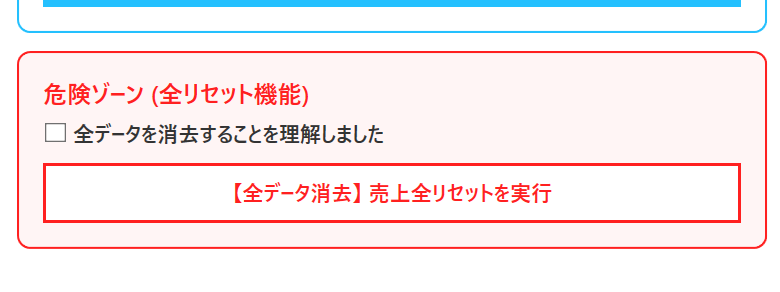
アプリ内に保存されている販売履歴をすべて削除します。
頻繁に行う必要はありません。
客側表示ディスプレイ
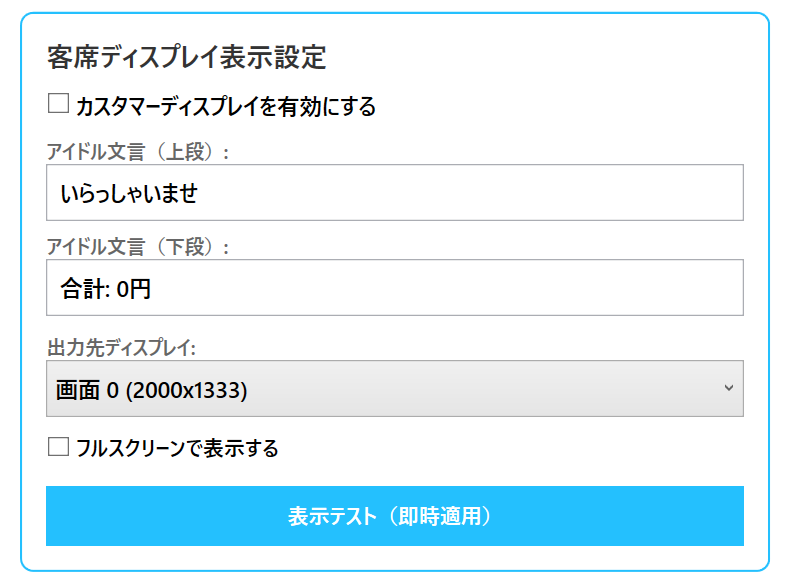
合計点数・合計金額を客に対して表示するための機能です。
外部小型ディスプレイを接続した場合に利用することを想定した機能です。
システム設定タブから設定できます。
YtK MediaSystems
O-Ritsu Group